


في الفترة الأخيرة، أضاف متصفح كروم العديد من ميزات الذكاء الاصطناعي، مثل زر Gemini وروبوت الكتابة التلقائية، لكن يمكن أن تكون هذه الميزات مزعجة للبعض. الخبر الجيد أن جوجل تسمح لك بتعطيل معظم هذه الميزات، مما يتيح لك تجربة تصفح أكثر بساطة وخصوصية.
إليك دليل سريع يوضح كيفية إخفاء أو تعطيل هذه الأدوات خطوة بخطوة.
1. إخفاء زر Gemini المزعج
ما هو؟
زر يظهر في أعلى يمين المتصفح لفتح روبوت المحادثة Gemini.
كيف تخفيه؟
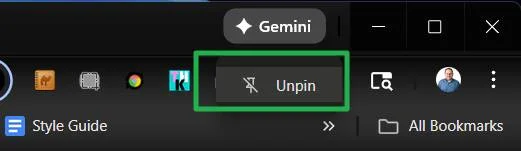
- اضغط بزر الفأرة الأيمن على زر Gemini واختر إلغاء التثبيت (Unpin)
- اذهب إلى الرابط التالي في شريط العنوان: chrome://settings/ai/gemini
- عطّل خيار إظهار Gemini أعلى المتصفح، وأوقف الخيارات المتعلقة بإظهاره في قائمة النظام أو تفعيل الاختصار من لوحة المفاتيح، وكذلك “مشاركة محتوى الصفحات”

2. تعطيل زر “وضع الذكاء الاصطناعي” في شريط البحث
ما هو؟
زر جديد بجانب شريط العناوين يسمح بتحويل البحث مباشرة إلى محادثة مع الذكاء الاصطناعي بدلاً من نتائج الويب التقليدية.

كيف تخفيه؟
- اكتب في شريط العنوان: chrome://flags
- ابحث عن كلمة ai mode
- اختر معطّل (Disabled) من الخيارات المتاحة
- يفضل أيضاً تفعيل AI Entrypoint Disabled on User Input، وتعطيل Omnibox Allow AI Mode Matches
- أعد تشغيل المتصفح
ما هي؟
عند الكتابة في أي مربع نص قد يقترح عليك كروم تلقائيًا استخدام الذكاء الاصطناعي لصياغة رسالة أو نص

كيف تخفيها؟
- اذهب إلى: chrome://settings/ai/helpMeWrite
- عطّل خيار عرض المساعدة في الكتابة
4. تعطيل البحث الذكي في سجل التصفح
ما هو؟
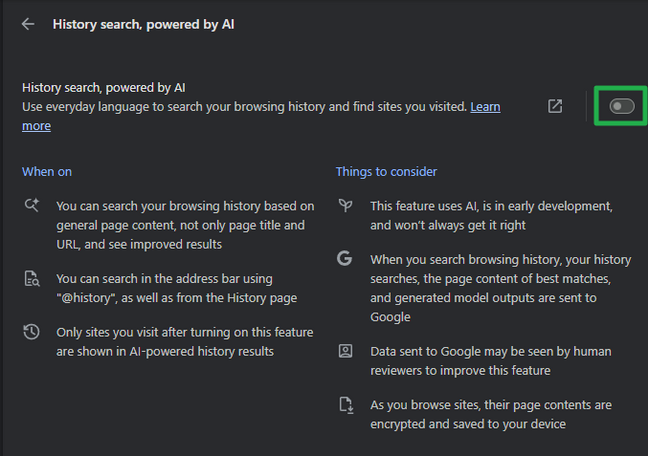
ميزة تتيح لك البحث في سجل المواقع باستخدام الذكاء الاصطناعي بناءً على محتوى الصفحات، وليس فقط عناوينها
كيف تخفيها؟
- اذهب إلى: chrome://settings/ai/historySearch
- عطّل الخيار الوحيد المتاح
5. تفعيل نتائج البحث التقليدية وإخفاء «AI Overviews»
ما هي؟
عند البحث في جوجل، تظهر أحيانًا ملخصات ذكاء اصطناعي في أعلى الصفحة، مما يجبرك على النزول للوصول إلى النتائج الأصلية
كيف تتجنبها؟
- يمكنك تثبيت إضافة مثل Bye Bye, Google AI (مجانية) التي تخفي ملخصات الذكاء الاصطناعي تلقائيًا
- أو يمكنك جعل البحث الافتراضي في كروم يذهب مباشرة إلى تبويب “الويب” في جوجل، بدون ملخصات أو صور أو فيديوهات
- اذهب إلى: chrome://settings/searchEngines
- اضغط على إضافة (Add) بجانب “بحث المواقع”
- في نافذة الإضافة، املأ البيانات كما يلي:
- الاسم: Google (Web Only)
- الاختصار: google.com
- الرابط (URL): {google:baseURL}/search?udm=14&q=%s
- بعد الإضافة، اضغط على النقاط الثلاث بجانب Google (Web Only) واختر اجعله الافتراضي (Make default)
باتباع هذه الخطوات، يمكنك تصفح الإنترنت عبر كروم بدون تدخل ميزات الذكاء الاصطناعي، مع الحفاظ على خصوصيتك وتقليل الإزعاج
تذكر أن جوجل قد تغيّر أماكن بعض الخيارات بمرور الوقت، لذا ابحث دائمًا عن إعدادات تحتوي على كلمة “AI” أو “Gemini” لتخصيص تجربتك كما تحب